Mehr Platz für deinen Alltag
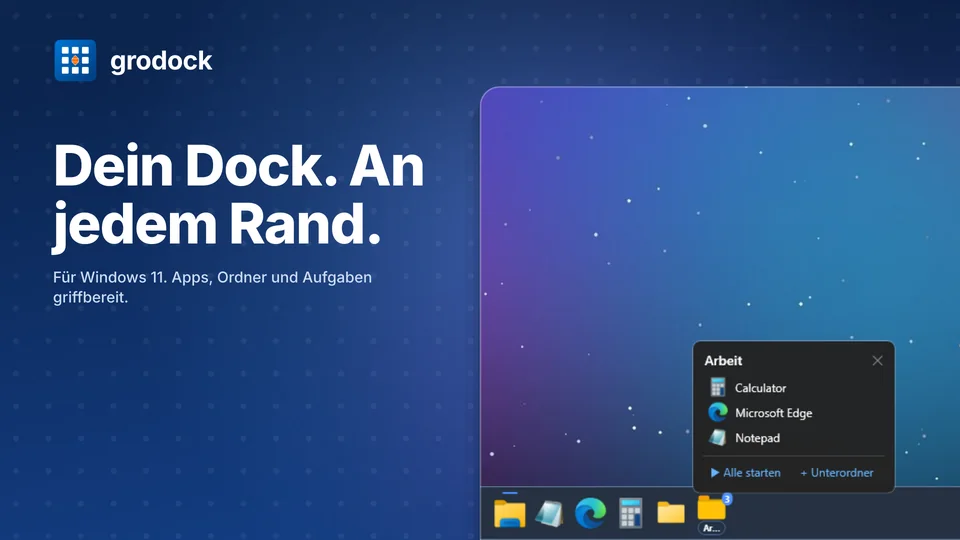
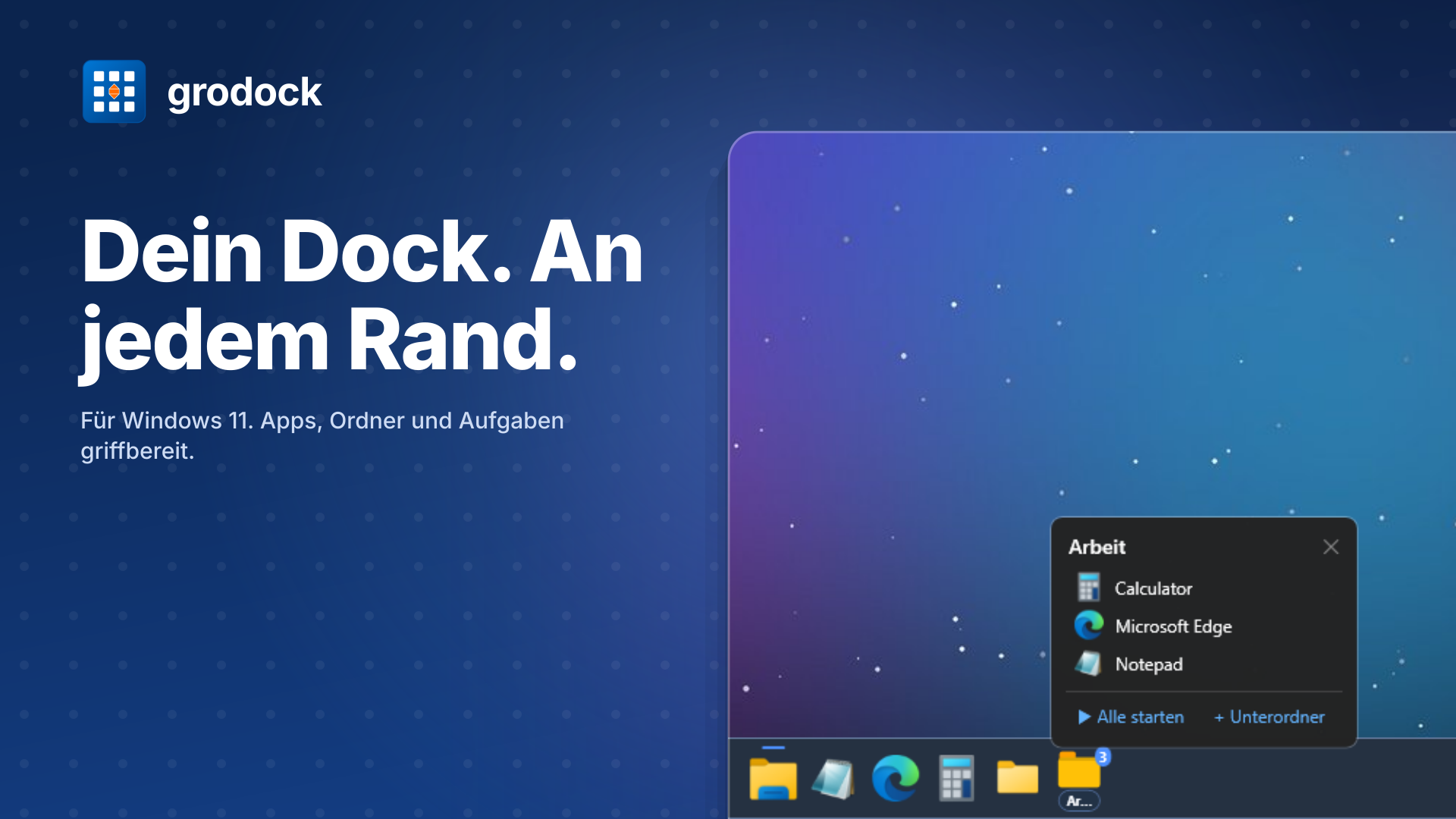
Platziere grodock oben, unten, links oder rechts. Öffne häufig genutzte Apps und Ordner direkt vom Dock und wechsle zwischen deinen Setups für Arbeit und Freizeit.
Das kannst du mit grodock machen
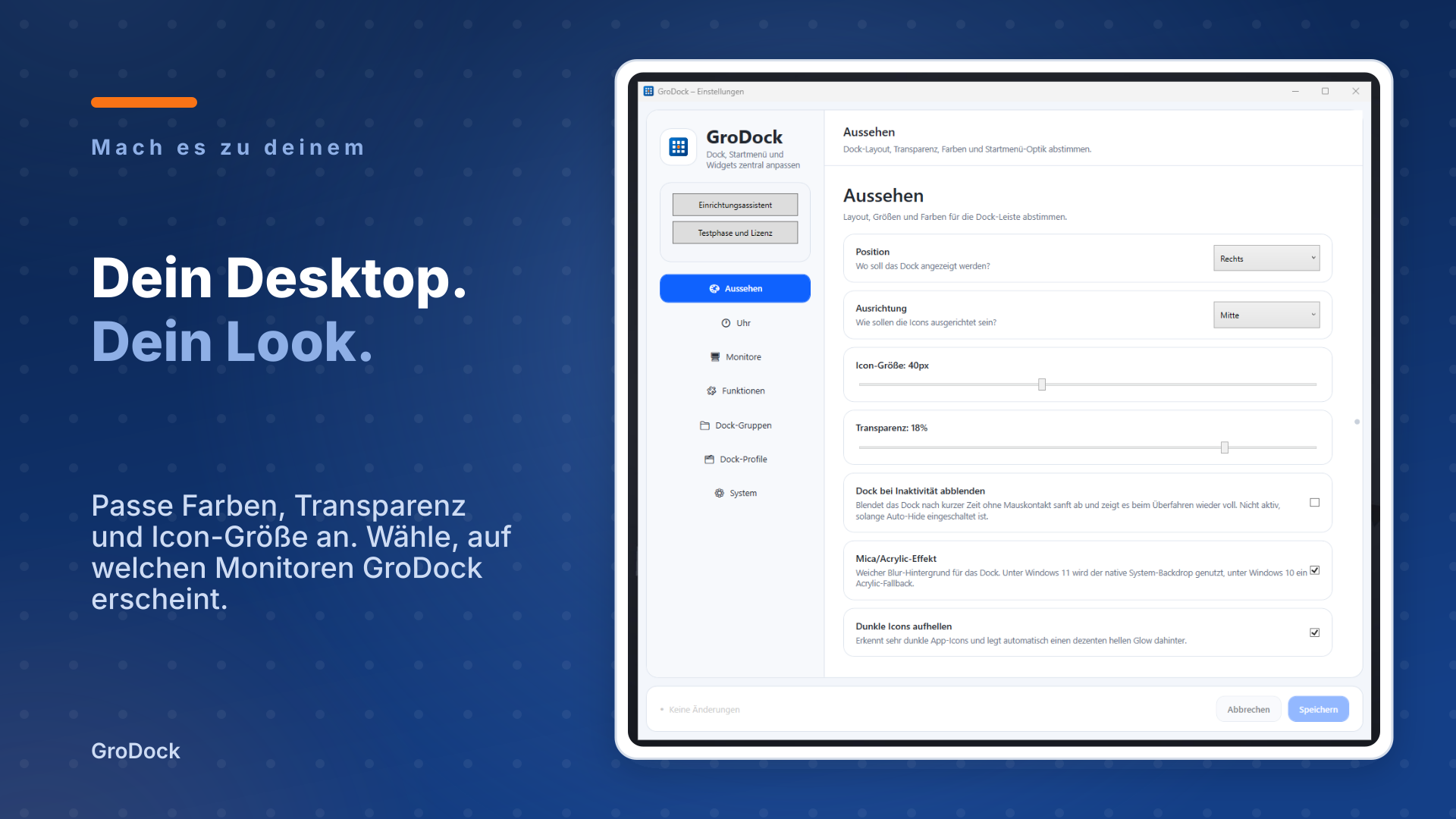
Wähle oben, unten, links oder rechts. Auto-Hide schafft Platz; bei Spielen und Videos im Vollbild tritt das Dock in den Hintergrund.
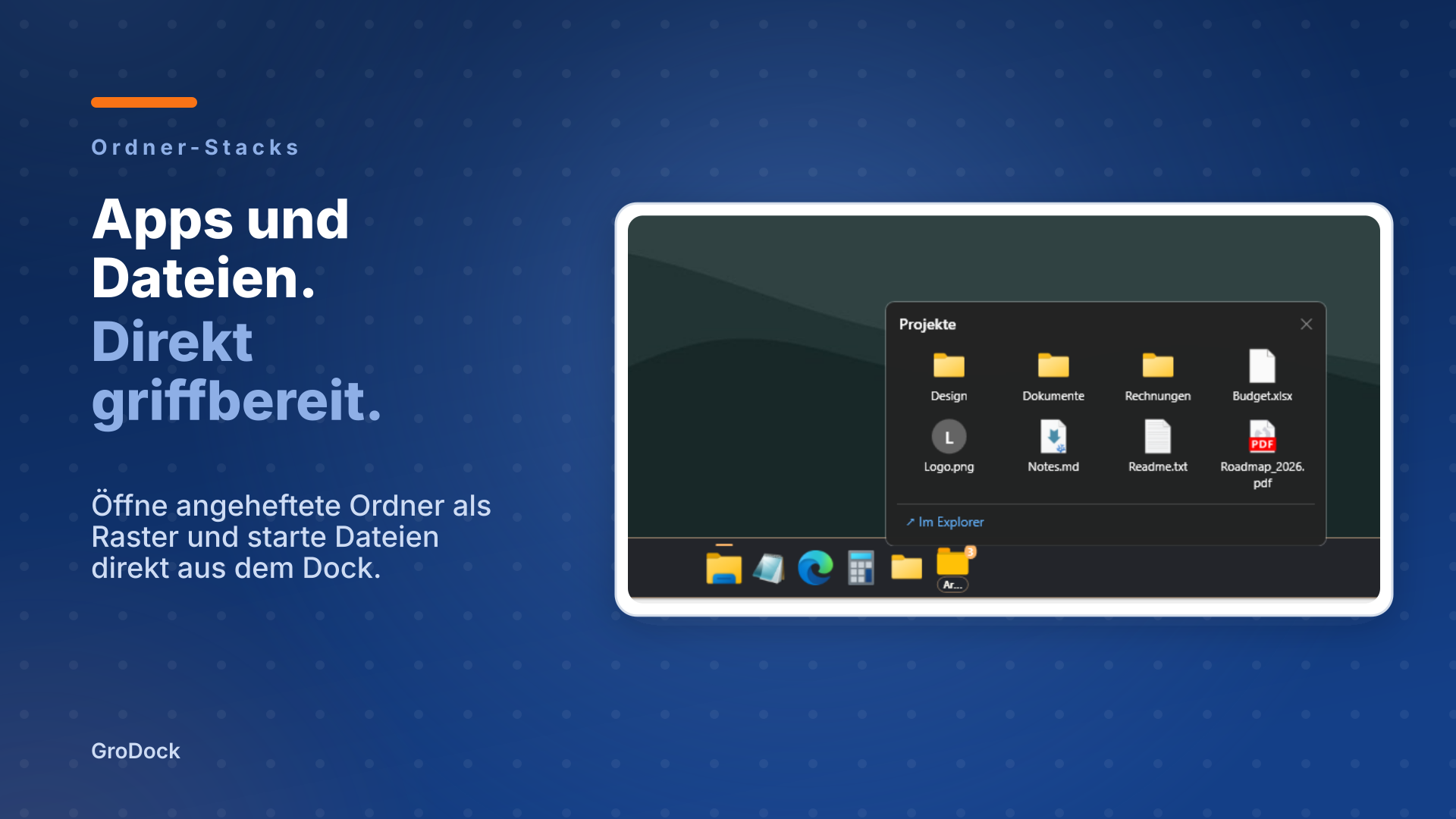
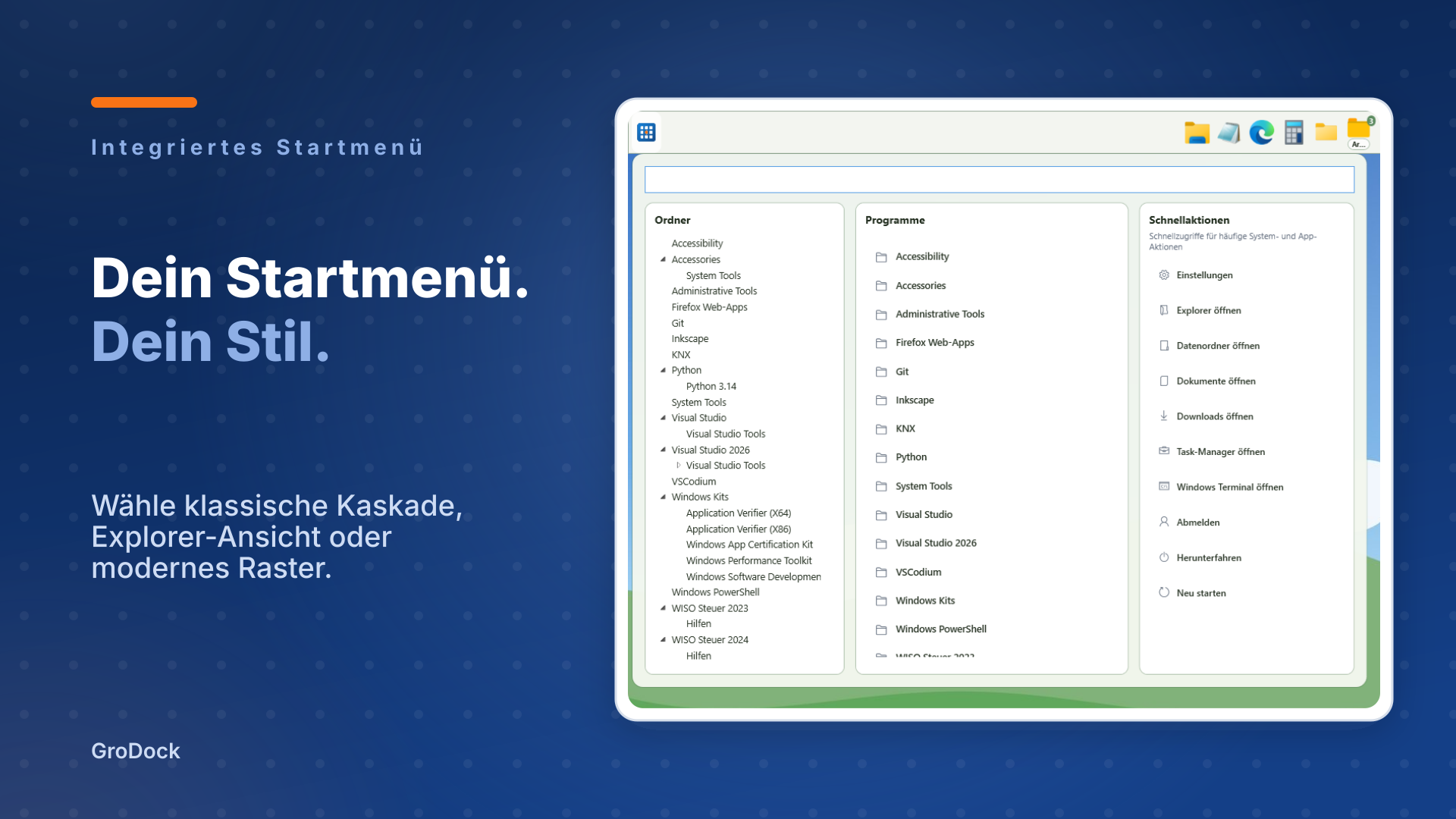
Hefte einen Ordner ans Dock. Ein Klick öffnet seine Dateien und Unterordner als übersichtliches Raster.
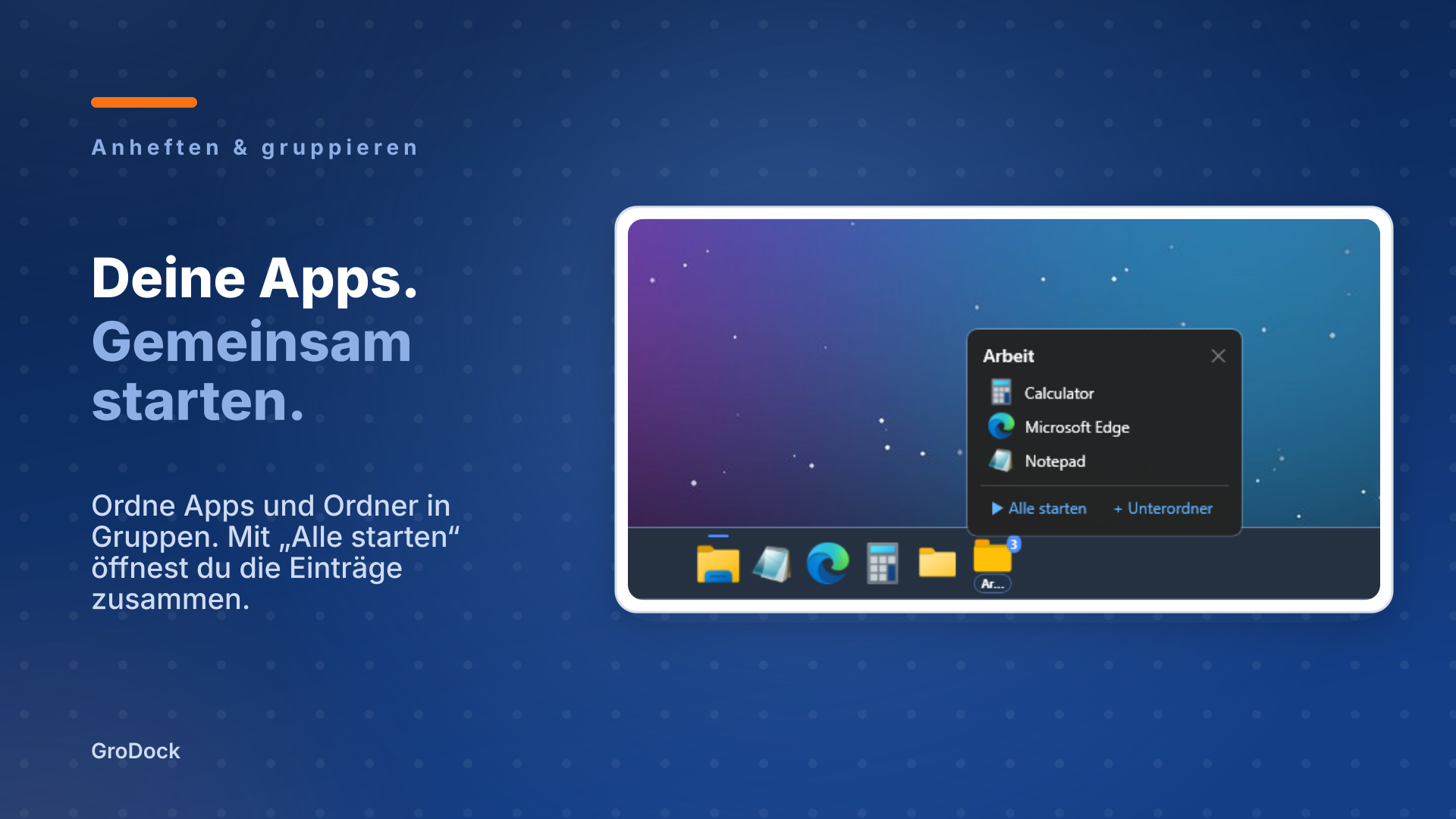
Sammle Apps und Ordner in Gruppen. Mit „Alle starten“ öffnest du deine Arbeitsumgebung zusammen.
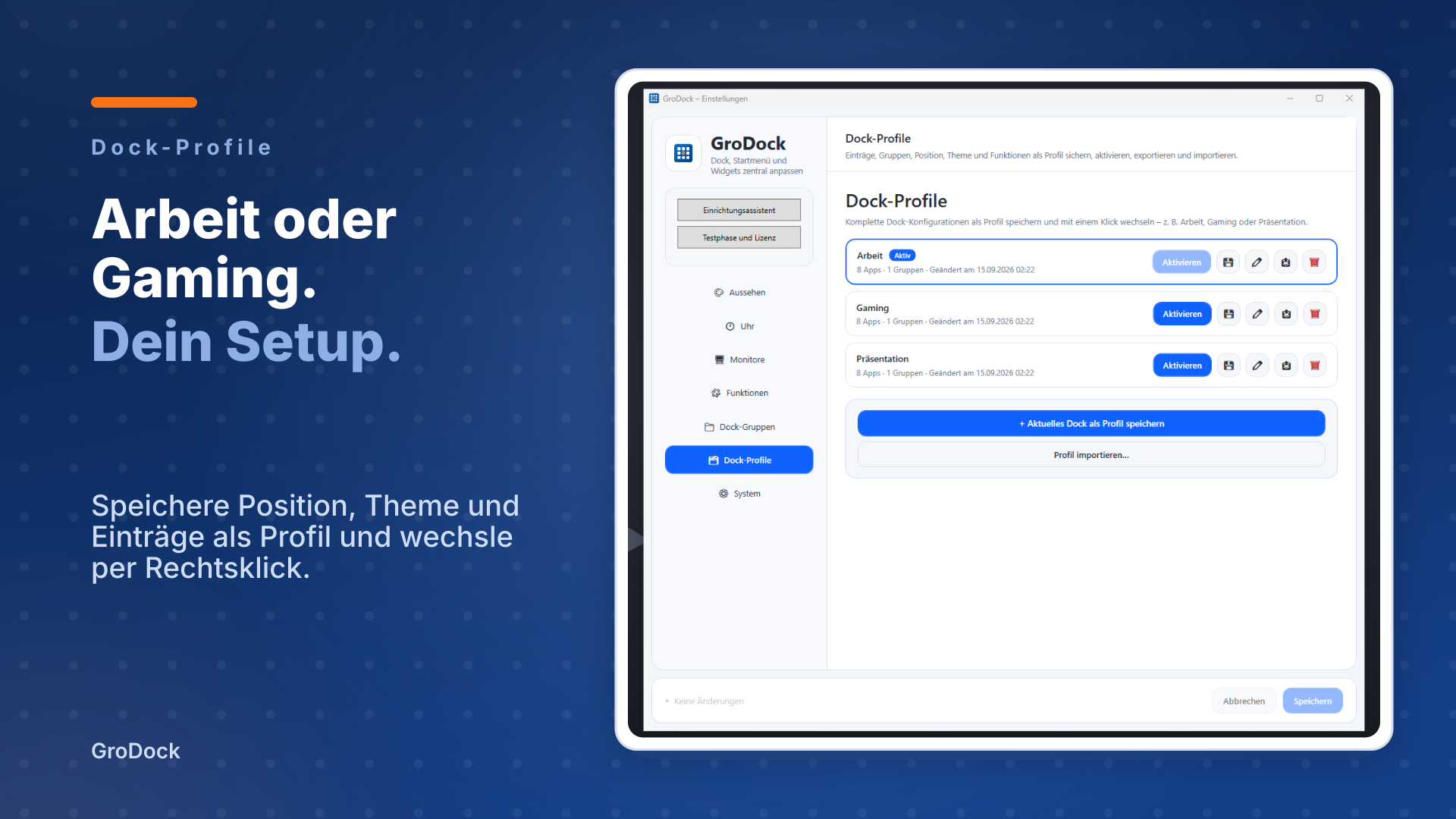
Speichere Einträge, Gruppen, Position und Theme. Wechsle per Rechtsklick zwischen Arbeit, Gaming und Präsentation.
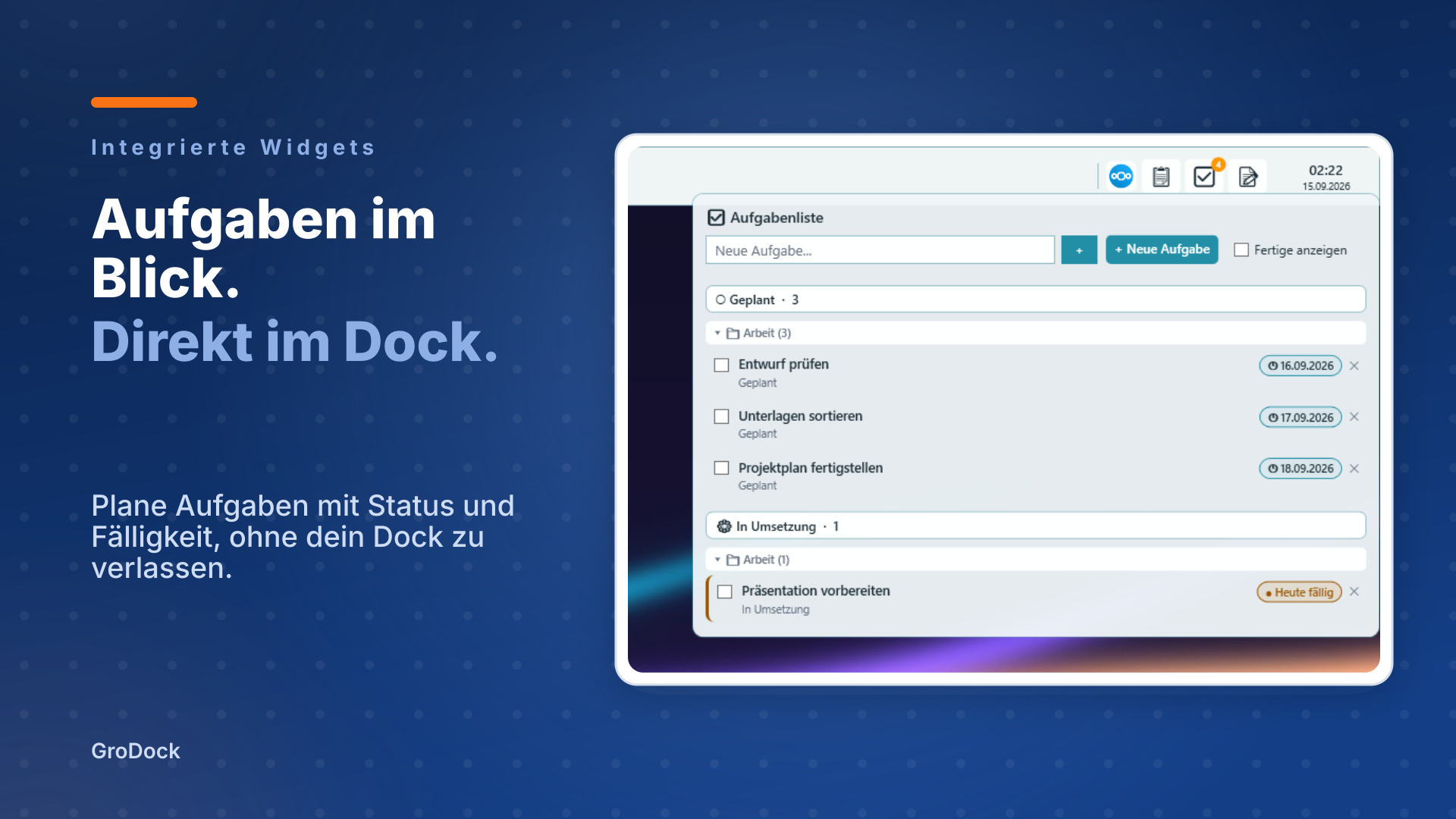
Plane Aufgaben mit Status und Fälligkeit oder halte eine Idee fest. Die Werkzeuge erreichst du direkt im Dock.
Wähle Position, Apps und Widgets im überspringbaren Assistenten. Passe Startmenü, Farben und Monitore später in den Einstellungen an.
grodock in Aktion
Drei kurze Aufnahmen aus grodock 2.0.0. Die Videos sind ohne Ton.
Screenshots
Sieh dir Ordner-Stacks, App-Gruppen, Aufgaben und gespeicherte Dock-Profile an.
Häufige Fragen
Wie funktionieren Testphase und Kauf?
Teste alle Funktionen 7 Tage kostenlos. Danach genügt ein Einmalkauf im Microsoft Store. Es gibt kein Abo. Den aktuellen Preis siehst du im Store.
Was passiert nach der Testphase?
grodock bietet dir den direkten Weg zum Microsoft Store. Nach dem Kauf kannst du die Lizenz erneut prüfen. Deine Einstellungen und Inhalte bleiben gespeichert.
Was passiert mit der Windows-Taskleiste?
Du kannst grodock neben der Windows-Taskleiste verwenden oder sie über eine Einstellung ausblenden. Der Einrichtungsassistent verändert diese Auswahl nicht.
Funktioniert grodock mit mehreren Monitoren?
Ja. Wähle, ob grodock auf allen Monitoren oder nur auf einem erscheint.
Kann ich meine bisherige Konfiguration behalten?
Ja. Das Update bewahrt vorhandene Einträge und Einstellungen. Den Assistenten kannst du bei Bedarf erneut öffnen.